備忘録がてら、タイトル通りCDをFLAC形式やWavPack形式で取り込む方法について。
EACなんかを使ったほうがいいと思うんですけど、こっちのほうが手っ取り早いのでね。
まずは、xrecode Ⅱをダウンロード。
こちらからダウンロードできます。 http://xrecode.com/
レジストリも汚さないので、自分は Portable version を使ってますね。
Windows標準で解凍できるので、7z形式よりもZIPのほうが楽かもしれません。
もちろん普通のインストーラ版でも構いません。まぁ、その辺はお好みで。
xrecodeはほんとにいろんな形式に変換できて便利なのですが、MP3 に変換するには 「lame.exe」 が、 TAK に変換するには 「Takc.exe」 が、MP4 に変換するには Nero AAC Codec (「neroAacEnc.exe」と「neroAacTag.exe」)が必要です。
ライセンスの関係からか、最初から同梱されていないので、上記 exe ファイルを別途入手し、「xrecode」のインストールフォルダ内にコピーし、xrecodeを起動している場合は再起動しなければいけません。
SHN に変換する際には 「shorten.exe」 必要になりますが、こちらは「xrecode」のインストールフォルダ内にある「external」フォルダの中にコピーします。
このあたりが初心者には敷居が高いところ。
ただし、今回お目当てのFLACやWavPackは最初から使えるので、その辺の心配は要らなさそうですね。
さてはて。
xrecodeをダウンロードし解凍 or インストールしたら、起動します。
最初にこんな画面が出てきますが、仕様です。有料のライセンスを購入すればこれが出てこなくなりますが、ワンステップ余計なのが出るだけで機能的には試用版扱いでも問題ないので、今回は素直にカウンターが0になるまで待ってからボタンを押すことにします。
ちなみに、英語版になってしまっている場合はこのあと表示されるメイン画面から言語設定を変更できます。
はい、こちらがメイン画面です。
英語で表示されている場合は右上にあるプルダウンメニューから「日本語 (JP)」を選べば日本語化されます。
「English (EN)」と表示されている部分ですね。
メイン画面が表示されたら、取り込みたいCDをPCのドライブにセットし、挿入します。
すると、次のような画面が表示されます。
取り込みたいトラックを選択して、OKを。
CDによっては、トラック名を自動で取得してくれる場合があります。
ただ、iTunesなどで使われているGracenoteはライセンス料が発生する関係で、対応していません。(iTunesがCD名を取得できるのは、AppleがGracenote社に利用料を払っているため)
そのため、曲名が表示されないCDも多いでしょう。
利用するデータベースを変えれば違う結果が得られるかもしれません。
ただ、調子が悪いのかメイン画面内に表示される変換元リストに追加されないことがあるので、その場合はメイン画面下部にある「CDの取得」を押して、ドライブを選択しましょう。
先ほどのCD取り込み画面が再度表示されますので、もう一度取り込みたいトラックを選択した上でOKを押してください。
次に、変換する形式を選びます。
ここではFLACでも選んでおきましょうか。
スパナのアイコンをクリックし、オプションの設定画面を表示させます。
「CUEシートを作成」にチェックを入れておきましょう。
CDをトラックごとに切り分ける際、役立ちます。
CUEシートとは、ざっくりいうとCDのどこからどこまでがTrack1で、どこからどこまでがTrack2、というような情報を記しているデータです。
これがないと、頭出しができません。
WavPackの場合も同様です。
最後に、出力先(=保存先)が問題ないかを確認し、必要であれば変更します。
「...」と表示されているボタンを押せば、フォルダを選択する画面が出てきます。
あとはメイン画面の右下にある「開始」を押せば大丈夫です。
以上、簡単な説明でした。
ちなみに、CUEシートを使ってデータを分割したいときは、FlacないしはWavPackなどの音源データとCUEシートを用意し、CUEシートをxrecodeにドラッグアンドドロップしたあと変換したい形式(MP3やMP4など)を選べばOKです。
”わたっぽラボラトリーズ”へようこそ。
気が向いたときに気が向いたことをまとめる,ひとり研究所のひとりごとノートです。
最近は痛Suica作ったりESP8266でなんか作ったりすることが多いです。
2014/06/27
2014/05/18
ワンセグチューナー K-ONESEG/U2 を無理矢理64bit環境で使うための悪あがき
今回は、64bit版ドライバが提供されていないワンセグチューナー K-ONESEG/U2 を64bit環境で使うための方法でも。
WindowsXPのサポート終了を機会に自作機を新たに作りWindows8環境にしたはいいが、32bit環境から64bit環境になったということで、昔買った周辺機器のドライバがなくて困っていたりする。
Silex社製の指紋認証装置が動かないのはかなり不便だったりするが、まぁドライバがないんだから仕方がない。
調べた限りでは、指紋認証のチップを製造している大元がドライバを出していないようなので、これはもう手の打ちようがないわけだ。
そして、同じころに買った恵安製のワンセグチューナー「K-ONESEG/U2」もしかり。
K-ONESEG/U2は「Vista対応!」というシールがパッケージに貼ってあったが、残念ながらそれも32bitのみらしい。
http://www.keian.co.jp/products/products_info/k_oneseg/k_oneseg.html
そんな残念な気持ちで恵安のHPを眺めていたら、後継機種「K-ONESEG/V3/U2」を発見。
型番がほとんど同じ、しかもWindows7 64bitにも対応している模様。
外付けアンテナを使うという構造も同じだ。
http://www.keian.co.jp/products/products_info/k_onesegv3/k_onesegv3.html
仕様も同じなので、おそらく同じチップを使っているだろう…
そう勝手な予想をして、その後継機種のドライバとTV視聴用ソフトをインストールしてみたら、なんとびっくり、デバイスを認識してくれた。
「ISDB-T 1 Segment USB adapter for Alps Nim(BDA)」の文字が表示されている。
そして、視聴用ソフトを起動したところ…
普通に動いている。
これで、ワンセグチューナーをゴミにしなくて済んだ。よかったよかった。
ただし、当然ながらメーカーの想定していない使い方をしているわけなので、なにか問題が起こったらそこは自己責任、自分で何とかしなければならない。
とはいえ、同じ機種を持っている人の一助にでもなれば。
おそらく、Windows8だけでなくWindows7やWindows Vistaの64bit環境でもこの手法が使えるはず。
WindowsXPのサポート終了を機会に自作機を新たに作りWindows8環境にしたはいいが、32bit環境から64bit環境になったということで、昔買った周辺機器のドライバがなくて困っていたりする。
Silex社製の指紋認証装置が動かないのはかなり不便だったりするが、まぁドライバがないんだから仕方がない。
調べた限りでは、指紋認証のチップを製造している大元がドライバを出していないようなので、これはもう手の打ちようがないわけだ。
そして、同じころに買った恵安製のワンセグチューナー「K-ONESEG/U2」もしかり。
K-ONESEG/U2は「Vista対応!」というシールがパッケージに貼ってあったが、残念ながらそれも32bitのみらしい。
http://www.keian.co.jp/products/products_info/k_oneseg/k_oneseg.html
そんな残念な気持ちで恵安のHPを眺めていたら、後継機種「K-ONESEG/V3/U2」を発見。
型番がほとんど同じ、しかもWindows7 64bitにも対応している模様。
外付けアンテナを使うという構造も同じだ。
http://www.keian.co.jp/products/products_info/k_onesegv3/k_onesegv3.html
仕様も同じなので、おそらく同じチップを使っているだろう…
そう勝手な予想をして、その後継機種のドライバとTV視聴用ソフトをインストールしてみたら、なんとびっくり、デバイスを認識してくれた。
「ISDB-T 1 Segment USB adapter for Alps Nim(BDA)」の文字が表示されている。
そして、視聴用ソフトを起動したところ…
普通に動いている。
これで、ワンセグチューナーをゴミにしなくて済んだ。よかったよかった。
ただし、当然ながらメーカーの想定していない使い方をしているわけなので、なにか問題が起こったらそこは自己責任、自分で何とかしなければならない。
とはいえ、同じ機種を持っている人の一助にでもなれば。
おそらく、Windows8だけでなくWindows7やWindows Vistaの64bit環境でもこの手法が使えるはず。
2014/05/12
Twitterで話題の「こたつコード風ギターケーブル」を作ってみた
Twitterを見てたら、こんなツイートがTLに流れてきた。
と思って、作ってみることにしました←
以下、作り方についてのまとめ。
まずは袋打ちコードを購入。自分の場合、ホームセンターの電材コーナーで切り売りしてました。
とりあえず3m購入。
あとは、千石電商で買ってきたフォーンプラグを。
こっちは写真撮り忘れました…(´・ω・`)
一応、部品をリストアップしておきますか。
そして
さて、それではさっそく作っていきましょうか。
まずは両端の編組をほどき、芯線を剥く。
意外とほろほろとほぐれてしまうので、ビニールテープなどを巻いて、解けすぎないようにしておくとよい。
外側の編組を解いたら、内側の編組を解k…
その前に。
外側の編組だけまとめておこう。
こうしておくと、内側の編組を切り落とすとき、外側の編組と混ざらなくて楽だったりする。
次に、外側の編組を1cmほどケーブルの根本側にたわませ、だぼつかせておく。(←重要)
イメージとしては、外側の編組を軽くつかんだまま、内側のケーブルをつかんで引っ張る感じ。
なんというか、これは動画の方が分かりやすいと思うのだが、撮るのを忘れたので勘弁させていただきたい。
さて、いよいよ内側の編組に取り掛かる。
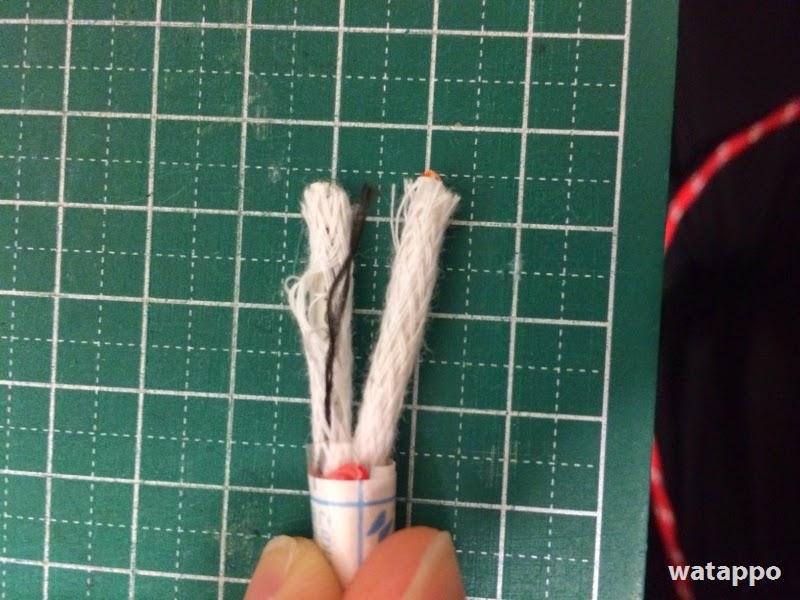
内側の編組に、片方だけ黒い糸が混じっているものがある。
編組を解いたら、油性マジックでビニールの方に印をつけておいた方がいいだろう。
つまようじや先の細い精密マイナスドライバーなどを使うと解きやすい。
編組を解いたら、内側の方は切り落とす。
切り落としたら、外側の編組を束ね、2本のケーブルの間に挟む。
次に、ケーブルをキツ目によじって固定する。
よじったら、こんな風にクリップなどで留めておいてもいいだろう。
そのあと、前もってダボつかせておいた外側の編組をケーブルの先端方向に向かって引き延ばしていく。
こうすると、解いた編組が中に折り込まれてゆく。
これでほとんど編組が勝手に解けてくる心配もない。
ただ、心配であれば瞬間接着剤を数滴流し込んでおけば、より確実だろう。
続いて、余った外側の編組を切り落とす。
ちょっと残ってしまったら、つまようじや精密マイナスドライバーで内側に押し込んでしまえばよい。
編組の処理が終わると、こんな感じになる。
プラグのはんだ付けに移る前に、忘れずにキャップを通しておこう。
さて、次ははんだ付け。
ビニールの被覆も5mm程度剥く。
この写真では編組を解きすぎてしまった…まぁ仕方ない。
ケーブルを通して…
はんだを流す。
そして、ホット側は熱収縮チューブもかぶせておく。
まぁ、ここは個人の好みだろう。自分はこういう風にしておくのが好きなだけなので←
コールド側は普通にケーブル通してはんだを流すだけで完了。
まぁ、わざわざ写真を載せるほどのことでもないので割愛する。
ケーブル固定部分をペンチなどでしっかり締めておくこともお忘れなく。
後は普通にキャップを閉めれば片方(この場合はギター接続側)が完成する。
反対側も同様に編組の処理を行い、プラグを取り付ける。
以上でケーブル自体は出来上がり。
しかし、やはりこれではこたつ感が薄い。
スイッチがないのである。
というわけで、スイッチもつけましょうか←
今回は激しく体を揺らすギタリストにもうれしい3m仕様なので、ギター接続側から1m、アンプ接続側から2mのところでいったんケーブルを切断。
再び編組を処理し…
スイッチに取り付けるべく芯線を加工。
ビニール部分を30mm引き出し、うち15mmは被覆を剥く。
ケースの裏蓋ネジを緩めふたを外したら、後は端子に取り付けるだけ。
スイッチは片切りタイプなので、スイッチの接点があるほうにホット側のケーブルを接続する。
この場合だと、ビニールに黒い線を入れているほうがホット側。
芯線はよじったら、こんな風に「?」を水平方向に反転させた形にしておくとよい。
時計回りなのがミソで、ねじを締めるときの回転向きと同じなのでよじった芯線がねじを締める過程で解けないのだ。
まずは両方とも軽く締め、そのあとコードを溝にはめたら締め増しをする。
あとは、裏蓋を閉めれば完成。
さぁ、できましたよ!
うん、なかなかいい感じである。
これでギターを弾いたら、目立つこと間違いなし。
ちなみに、スイッチはどっち向きでもいいんですけどね。
今回はギタリストが直感的にわかるよう、ギター側から見て奥にスイッチをスライドさせると「入」、手前にスライドさせると「切」になるようにしています。
この向きだとギター接続側から見たとき文字が逆向きにならないというのもあったり。
さぁ、このケーブルを作って、ライブに臨みましょう!←
ちなみに材料費はプラグやスイッチ込みで大体1,300円くらい。
ということで作ってみたはいいけど、自分はギター弾けないしそもそもギター持ってないし…
作っても使わない \(^o^)/
まぁ、スピーカーケーブルくらいには使えるんじゃないかな、うん。
なお、袋打ちコードの処理に当たっては、次のページを参考にしました。
http://radio.eucaly.net/z/9/maruuchi.html
http://oyaideshop.blogspot.jp/2011/04/blog-post_15.html
会社の同僚が作ったギター用ケーブルが格好良すぎてつらい pic.twitter.com/5B7KWpHG0v
— 宮木 修平 (@miyanqii) 2014, 5月 9
おぉ、これはいい。と思って、作ってみることにしました←
以下、作り方についてのまとめ。
まずは袋打ちコードを購入。自分の場合、ホームセンターの電材コーナーで切り売りしてました。
とりあえず3m購入。
あとは、千石電商で買ってきたフォーンプラグを。
こっちは写真撮り忘れました…(´・ω・`)
一応、部品をリストアップしておきますか。
- 袋打ちコード 7Aタイプ 3m (お好みで長さはご自由に)
- フォーンプラグ 2個
(形状はL型と普通のもの1つずつにしておくのも良し、2つとも同じにするも良し) - パナソニック電工 ベター小型7A中間スイッチ 1個
- 瞬間接着剤 (必要に応じて。なくてもOK)
- 熱収縮チューブ φ2~4程度 (必要に応じて。なくてもOK)
- ビニールテープ or セロハンテープ (なくてもよいが、あると便利)
- はんだごて
- はんだ
- ペンチ・ラジオペンチ
そして
- ピンセット
- 精密マイナスドライバー (1.4mm程度の細いもの) or つまようじ
さて、それではさっそく作っていきましょうか。
まずは両端の編組をほどき、芯線を剥く。
意外とほろほろとほぐれてしまうので、ビニールテープなどを巻いて、解けすぎないようにしておくとよい。
外側の編組を解いたら、内側の編組を解k…
その前に。
外側の編組だけまとめておこう。
こうしておくと、内側の編組を切り落とすとき、外側の編組と混ざらなくて楽だったりする。
次に、外側の編組を1cmほどケーブルの根本側にたわませ、だぼつかせておく。(←重要)
イメージとしては、外側の編組を軽くつかんだまま、内側のケーブルをつかんで引っ張る感じ。
なんというか、これは動画の方が分かりやすいと思うのだが、撮るのを忘れたので勘弁させていただきたい。
さて、いよいよ内側の編組に取り掛かる。
内側の編組に、片方だけ黒い糸が混じっているものがある。
編組を解いたら、油性マジックでビニールの方に印をつけておいた方がいいだろう。
つまようじや先の細い精密マイナスドライバーなどを使うと解きやすい。
編組を解いたら、内側の方は切り落とす。
切り落としたら、外側の編組を束ね、2本のケーブルの間に挟む。
次に、ケーブルをキツ目によじって固定する。
よじったら、こんな風にクリップなどで留めておいてもいいだろう。
そのあと、前もってダボつかせておいた外側の編組をケーブルの先端方向に向かって引き延ばしていく。
こうすると、解いた編組が中に折り込まれてゆく。
これでほとんど編組が勝手に解けてくる心配もない。
ただ、心配であれば瞬間接着剤を数滴流し込んでおけば、より確実だろう。
続いて、余った外側の編組を切り落とす。
ちょっと残ってしまったら、つまようじや精密マイナスドライバーで内側に押し込んでしまえばよい。
編組の処理が終わると、こんな感じになる。
プラグのはんだ付けに移る前に、忘れずにキャップを通しておこう。
さて、次ははんだ付け。
ビニールの被覆も5mm程度剥く。
この写真では編組を解きすぎてしまった…まぁ仕方ない。
ケーブルを通して…
はんだを流す。
そして、ホット側は熱収縮チューブもかぶせておく。
まぁ、ここは個人の好みだろう。自分はこういう風にしておくのが好きなだけなので←
コールド側は普通にケーブル通してはんだを流すだけで完了。
まぁ、わざわざ写真を載せるほどのことでもないので割愛する。
ケーブル固定部分をペンチなどでしっかり締めておくこともお忘れなく。
後は普通にキャップを閉めれば片方(この場合はギター接続側)が完成する。
反対側も同様に編組の処理を行い、プラグを取り付ける。
以上でケーブル自体は出来上がり。
しかし、やはりこれではこたつ感が薄い。
スイッチがないのである。
というわけで、スイッチもつけましょうか←
今回は激しく体を揺らすギタリストにもうれしい3m仕様なので、ギター接続側から1m、アンプ接続側から2mのところでいったんケーブルを切断。
再び編組を処理し…
スイッチに取り付けるべく芯線を加工。
ビニール部分を30mm引き出し、うち15mmは被覆を剥く。
ケースの裏蓋ネジを緩めふたを外したら、後は端子に取り付けるだけ。
スイッチは片切りタイプなので、スイッチの接点があるほうにホット側のケーブルを接続する。
この場合だと、ビニールに黒い線を入れているほうがホット側。
芯線はよじったら、こんな風に「?」を水平方向に反転させた形にしておくとよい。
時計回りなのがミソで、ねじを締めるときの回転向きと同じなのでよじった芯線がねじを締める過程で解けないのだ。
まずは両方とも軽く締め、そのあとコードを溝にはめたら締め増しをする。
あとは、裏蓋を閉めれば完成。
さぁ、できましたよ!
うん、なかなかいい感じである。
これでギターを弾いたら、目立つこと間違いなし。
ちなみに、スイッチはどっち向きでもいいんですけどね。
今回はギタリストが直感的にわかるよう、ギター側から見て奥にスイッチをスライドさせると「入」、手前にスライドさせると「切」になるようにしています。
この向きだとギター接続側から見たとき文字が逆向きにならないというのもあったり。
さぁ、このケーブルを作って、ライブに臨みましょう!←
ちなみに材料費はプラグやスイッチ込みで大体1,300円くらい。
ということで作ってみたはいいけど、自分はギター弾けないしそもそもギター持ってないし…
作っても使わない \(^o^)/
まぁ、スピーカーケーブルくらいには使えるんじゃないかな、うん。
なお、袋打ちコードの処理に当たっては、次のページを参考にしました。
http://radio.eucaly.net/z/9/maruuchi.html
http://oyaideshop.blogspot.jp/2011/04/blog-post_15.html
2014/03/11
「恋届」が話題なので、「失恋届」を作ってみた
タイトルの通り。
どうやら「恋届」が話題らしい。
非リアとしてむしゃくしゃしてしまったので、「失恋届」を作ってみた。
反省はあまりしていない←
始まりがあれば終わりがある。
恋が実れば、いずれ失恋する。
それ以上でもそれ以下でもない。
(ちょっとカッコよく言ってみた)
リア充爆発しろ!!!(殴
一応PDFも置いておきますねー。
印刷してお使いください。バカップルに渡すのもいいでしょう←
PDF→https://www.dropbox.com/s/jzoug7o5d13pp0c/%E5%A4%B1%E6%81%8B%E5%B1%8A.pdf
…早くリア充になりたい。
2014/03/01
New痛Suica と 痛ICカードステッカーに関して
ども。
「1月は行く、2月は逃げる、3月は去る」とは言ったもので、もうあっという間に3月です。
1年の6分の1は終わってしまったわけですね。
さて。
手抜きではあるんですが、痛Suicaを最近また1つ作ったので公開しておきます。
やっぱ良いですね、ワンピ。←
「このデザインのシール、売ってないんですか?」といったお話を時々頂くのですが、私は販売を行っていません。
許諾をとらないと、意匠権や著作権的に完全アウトなんです。
(コミケあたりでなら、大目に見てもらえるのかもしれませんが…)
もっとも、作っている時点で法律的にはかなりグレーなんですが… そこは権利者の方々に甘えさせて頂いていると言ったところです。
商品化許諾を得るための費用は決して安くありませんし、仮に版権元から許諾が得られたとしても「Suica」の文字などは意匠権の問題から入れることが出来ません。
そういった理由から、販売は行っていませんし行う予定もありません。
ただ、気が向けば印刷用のデータを個人的にお渡しすることはあるかもしれません。
Twitterかメールでご連絡いただければ。
このブログのコメント欄では、プライベートなやりとりが出来ませんので。
「1月は行く、2月は逃げる、3月は去る」とは言ったもので、もうあっという間に3月です。
1年の6分の1は終わってしまったわけですね。
さて。
手抜きではあるんですが、痛Suicaを最近また1つ作ったので公開しておきます。
やっぱ良いですね、ワンピ。←
「このデザインのシール、売ってないんですか?」といったお話を時々頂くのですが、私は販売を行っていません。
許諾をとらないと、意匠権や著作権的に完全アウトなんです。
(コミケあたりでなら、大目に見てもらえるのかもしれませんが…)
もっとも、作っている時点で法律的にはかなりグレーなんですが… そこは権利者の方々に甘えさせて頂いていると言ったところです。
商品化許諾を得るための費用は決して安くありませんし、仮に版権元から許諾が得られたとしても「Suica」の文字などは意匠権の問題から入れることが出来ません。
そういった理由から、販売は行っていませんし行う予定もありません。
ただ、気が向けば印刷用のデータを個人的にお渡しすることはあるかもしれません。
Twitterかメールでご連絡いただければ。
このブログのコメント欄では、プライベートなやりとりが出来ませんので。
ラベル:
雑記,
痛Suica,
魔法少女まどか☆マギカ
2014/01/18
センター試験用自己採点Excelデータをつくってみた。
どもども。
まぁ、タイトルのまんまなんですけどね。
センター試験の自己採点用Excelを作ってみました。
といっても、昔自分が受験生だったときに作ったものを今年の試験解答に対応させただけなんですけども。
というわけで、受験生の皆さんよければ使ってください。
オレンジ色の部分に自分の選んだ答えを入れるだけです。
「サマリー」シートから、得点や正答率も一覧できますよ。
ダウンロードはこちらから。
http://j.mp/1e0Rdlb
(一応クリック数の統計を取るため、j.mpで短縮してあります。Dropboxにホストされてますので、そこから「ダウンロード」ボタンを押してください。)
2014/01/19 19:45 追記
19日実施の理系科目に対応しました。
また、文系科目のシートにも若干の修正を加えました。
まぁ、タイトルのまんまなんですけどね。
センター試験の自己採点用Excelを作ってみました。
といっても、昔自分が受験生だったときに作ったものを今年の試験解答に対応させただけなんですけども。
というわけで、受験生の皆さんよければ使ってください。
オレンジ色の部分に自分の選んだ答えを入れるだけです。
「サマリー」シートから、得点や正答率も一覧できますよ。
ダウンロードはこちらから。
http://j.mp/1e0Rdlb
(一応クリック数の統計を取るため、j.mpで短縮してあります。Dropboxにホストされてますので、そこから「ダウンロード」ボタンを押してください。)
2014/01/19 19:45 追記
19日実施の理系科目に対応しました。
また、文系科目のシートにも若干の修正を加えました。
2014/01/08
あけましておめでとうございます
あけましておめでとうございます。
さて。今年は最近見かけることの増えたトレインビジョンをモチーフにした年賀状を作りました。
まぁ、タイムリーでいいかな…なんて。
そんなわけで、ブログにも載せておこうか、という感じです。
最近、埼京線やら横浜線やら、205系王国だった路線にも着々とE233による魔の手が忍び寄っていますからね…
いやはや、JR東の205駆逐計画、恐るべし。
こちらがその画像です。
まぁ、家族には「文字が多くて喪中はがき見たい」なんて言われてしまったのですけど。
それでは、今年もよろしくお願いいたします。
さて。今年は最近見かけることの増えたトレインビジョンをモチーフにした年賀状を作りました。
まぁ、タイムリーでいいかな…なんて。
そんなわけで、ブログにも載せておこうか、という感じです。
最近、埼京線やら横浜線やら、205系王国だった路線にも着々とE233による魔の手が忍び寄っていますからね…
いやはや、JR東の205駆逐計画、恐るべし。
こちらがその画像です。
まぁ、家族には「文字が多くて喪中はがき見たい」なんて言われてしまったのですけど。
それでは、今年もよろしくお願いいたします。
平成26年 わたっぽ
登録:
投稿 (Atom)